Chrome浏览器获取教程与设备配置说明

为电脑和手机用户梳理Chrome的获取路径、安装步骤、账号同步、更新检查与扩展选择,让浏览器从首次安装到长期使用都更清晰。

30亿+

全球月活用户

65%

全球市场份额

20万+

可用扩展程序

4.9/5

用户评分

安装后建议优先配置

Chrome的使用体验不仅取决于下载安装,也与同步范围、扩展权限、更新状态和隐私选项密切相关。

启动与加载

完成安装后可固定常用站点并保留必要扩展,减少启动负担,让日常网页和在线工具打开更顺畅。

🛡️

安全浏览

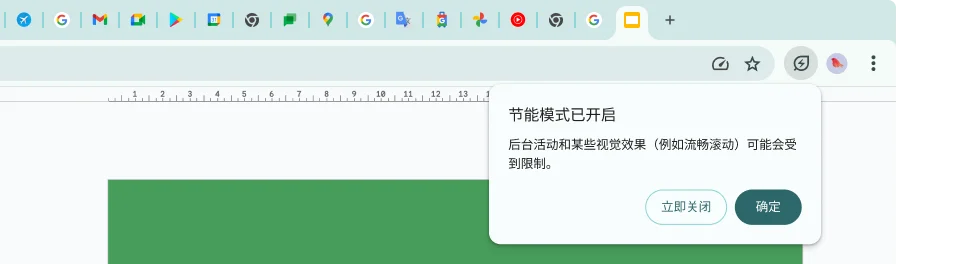
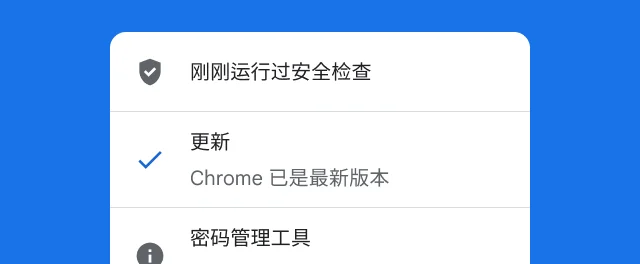
建议开启安全浏览和自动更新,并定期检查浏览器版本,降低异常网页、过期组件和可疑下载带来的风险。

☁️

账号同步

登录账号后按需选择同步书签、密码、历史记录和设置,方便在电脑、手机和平板之间延续浏览任务。

🧩

扩展选择

安装扩展前查看来源、更新时间和权限说明,只保留确实需要的工具,避免插件过多影响浏览速度。

🔍

地址栏效率

地址栏可用于搜索、打开网址、查找书签和历史记录,适合把常用信息入口集中到一个位置。

🌐

网页翻译

阅读外文网页时可调用翻译功能,适合查看技术资料、产品说明、学习内容和跨语言页面。

全平台支持

无论您使用什么设备,Chrome 都能提供一致的浏览体验

💻

Windows

🍎

macOS

🐧

Linux

📱

Android

📲

iOS

从下载到长期使用的检查清单

获取Chrome后,先确认安装来源、系统兼容性和当前版本,再根据自己的使用习惯设置默认浏览器、主页、书签栏和同步项目。

长期使用时,建议定期清理不需要的扩展,检查下载文件权限,并关注浏览器更新提示。这样能让页面加载、账号同步和安全提醒保持稳定。

  • 确认安装包来自可信页面,避免使用来源不明的镜像文件
  • 首次启动后检查默认浏览器、主页和下载目录
  • 根据设备用途选择同步书签、密码或浏览记录
  • 只保留常用扩展,并定期查看扩展权限
  • 遇到页面异常时先更新版本,再排查缓存和插件
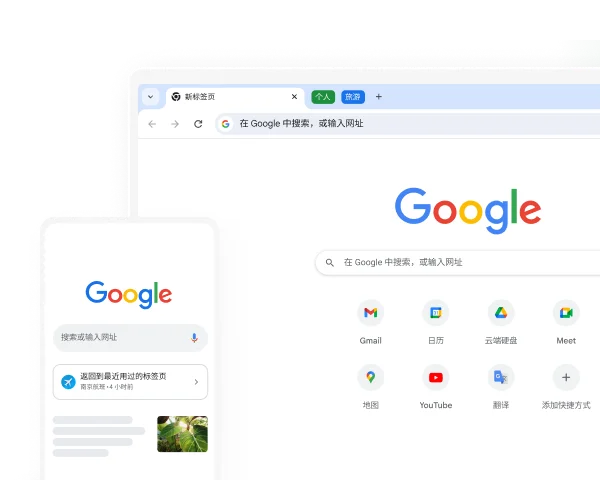
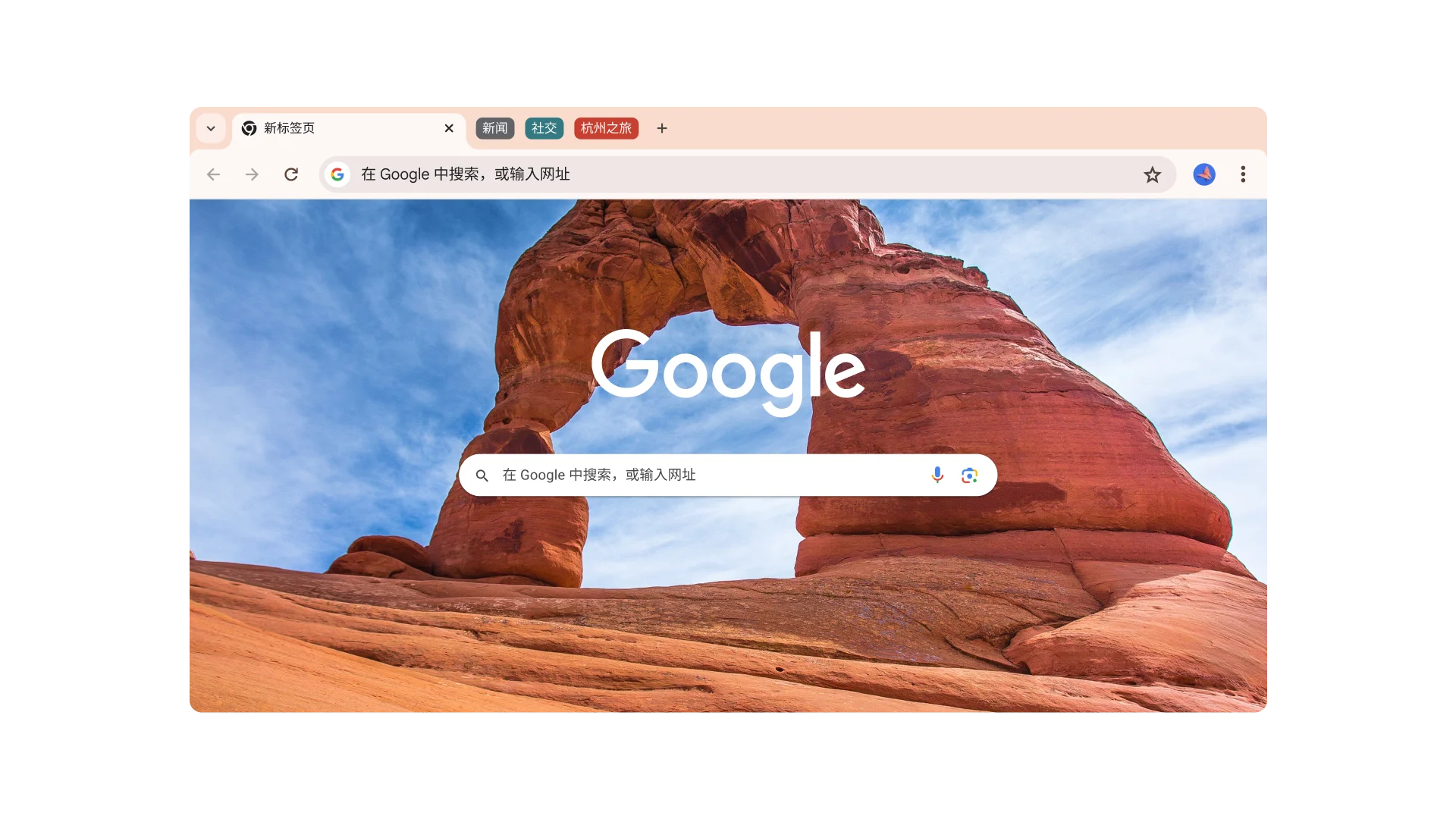
Chrome 浏览器界面

不同场景的使用重点

按设备和用途配置Chrome,可以减少重复操作,也能让常用资料更容易迁移和恢复。

01

办公电脑建议开启书签栏、固定常用标签页,并保留必要的文档、会议和协作类扩展。

办公场景

02

学习场景可配合翻译、阅读列表和资料收藏,把课程页面、文档入口和参考资料集中管理。

学习场景

03

移动设备更适合开启账号同步和密码管理,方便在外出时继续访问电脑上保存的页面。

移动场景

按设备选择Chrome获取方式

电脑端适合长期办公、学习和多标签浏览,移动端适合账号同步、密码管理和随时查看已收藏网页。

查看支持平台

常见问题

Chrome浏览器适合哪些用户安装?

Chrome适合需要稳定浏览网页、同步书签密码、使用扩展工具或在多台设备间切换的用户。电脑和手机都可以按系统选择对应版本。

获取安装包后应该先检查什么?

建议先确认安装包来源、系统版本和网络状态。安装完成后进入关于页面检查更新,确保浏览器处于较新的稳定版本。

如何让电脑和手机保持一致体验?

在不同设备登录同一账号,并按需开启书签、密码、历史记录和设置同步。这样更换设备时也能快速找到常用网页和登录信息。

扩展程序会影响浏览器速度吗?

扩展数量过多或权限过大的插件可能影响启动和页面加载。建议只安装常用工具,并定期移除长期不用的扩展。